
















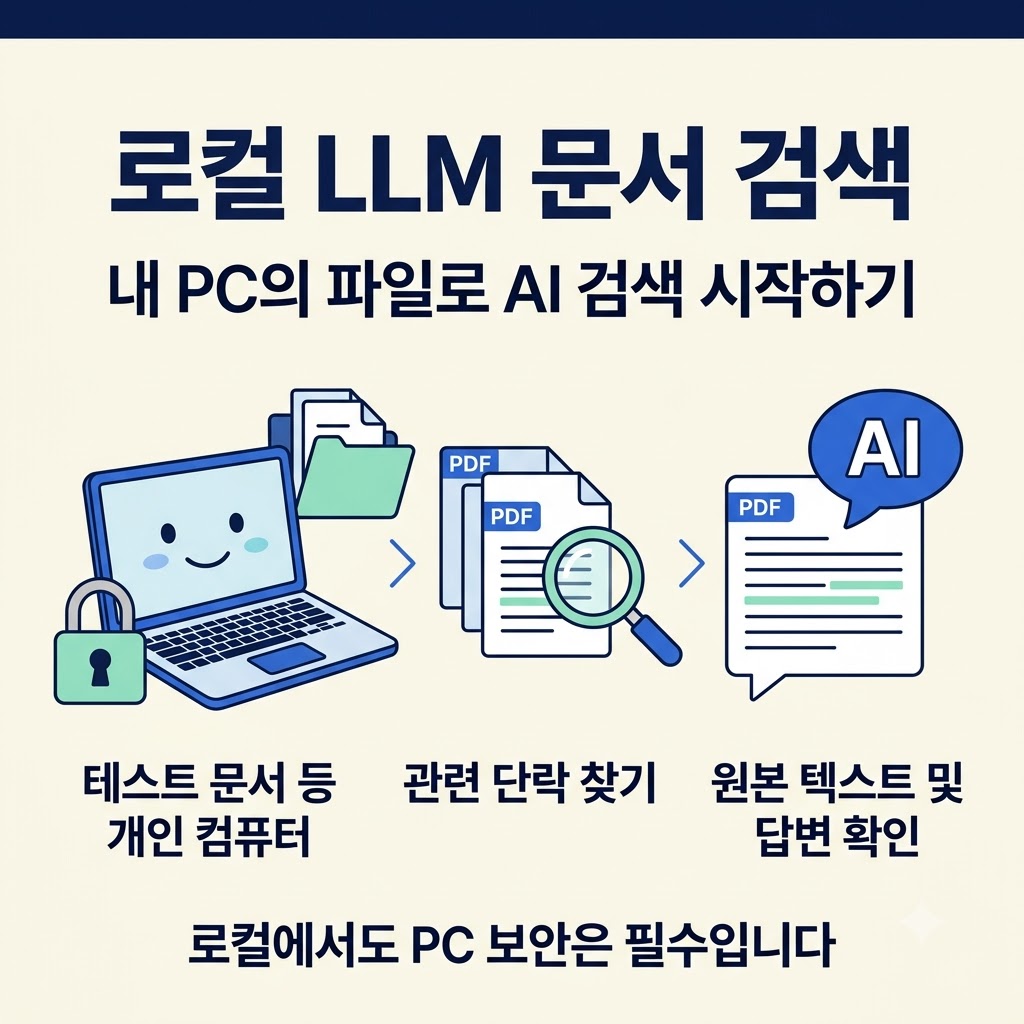
결론부터 말씀드리면, 로컬 LLM 문서 검색은 ‘내 PC에 있으니까 무조건 안전하다’는 마법이 아니에요. 핵심은 어디까지가 내 장비 안에 남는지 이해하고, 그만큼 직접 관리할 각오가 있느냐예요. 계약서, 회의록, 업무 매뉴얼처럼 외부 서비스에 올리기 조심스러운 파일이 있다면 AI 프로그램과 문서 검색 기능을 내 PC나 회사 내부 서버에서 돌리는 방법을 고려해볼 만해요.
어떤 경우에 잘 맞을까요
개인 메모, 공부 자료, 외부 공유가 제한된 사내 문서를 빠르게 찾아보고 싶을 때 잘 맞아요. 반대로 여러 사람이 동시에 쓰고 수많은 파일을 실시간으로 다뤄야 한다면 서버 성능이나 권한 관리가 더 큰 문제가 될 수 있어요. 처음에는 민감도가 낮은 문서 10개 정도로 시험해보고, 결과와 운영 부담을 같이 확인해보는 걸 추천해요.
필요한 것들
먼저 AI 모델을 PC에서 실행해줄 모델 실행 도구가 필요하고, 내 운영체제를 지원하는지부터 확인해야 해요. 그다음 PDF나 문서를 찾아서 관련 부분을 전달해주는 문서 검색 도구가 있어야 하는데, 한국어 PDF를 잘 읽는지 미리 테스트해보는 게 좋아요. 모델과 검색 색인을 보관할 저장 공간도 여유 있게 잡아두고 백업 위치도 정해두세요. 마지막으로 누가 문서를 검색할 수 있는지 결정하는 접근 통제, 그러니까 PC 잠금과 계정 권한도 빠뜨리면 안 돼요.
처음 해보는 5단계
순서대로 따라 해보면 감이 잡혀요.
- 개인 PC에 설치할 프로그램의 공식 사이트를 먼저 확인해요.
- 테스트용 문서만 별도 폴더에 따로 모아둬요.
- 문서를 색인에 넣은 뒤 ‘이 문서의 핵심 일정은 무엇인가요?’ 같이 답을 확인하기 쉬운 질문을 던져봐요.
- 답에 인용된 원문이 실제 문장과 맞는지 검토해요.
- 프로그램을 종료했을 때 데이터가 어디에 남는지, 백업은 어떻게 되는지 점검해요.
보안에 관한 현실적인 조언
로컬이라고 해서 자동으로 안전해지는 건 아니에요. PC가 악성코드에 감염되거나 가족이나 동료가 같은 계정으로 접속하면 문서가 그대로 노출될 수 있거든요. 운영체제 업데이트, 화면 잠금, 디스크 암호화, 최소 권한 계정, 정기 백업은 기본으로 챙기세요. 클라우드 기능을 같이 켜두면 외부 통신이 생길 수도 있으니 설정을 꼭 확인해야 해요.
로컬과 클라우드, 뭐가 다를까요
로컬 방식은 파일이 내 PC나 내부 서버에서 처리되는 대신 설치, 업데이트, 백업을 전부 직접 관리해야 하고 장비 성능도 신경 써야 해요. 클라우드 방식은 서비스 제공자 서버에서 처리되는 만큼 가입만 하면 빠르게 시작할 수 있지만, 전송·보관·학습 활용 정책을 확인해야 하죠. 어느 쪽이 무조건 더 안전하다고 말하긴 어려워요. 문서의 민감도와 내가 얼마나 관리할 수 있는지를 같이 놓고 판단하는 게 맞아요. 개인 공부 자료라면 편리한 클라우드 도구가 맞을 수 있고, 외부 전송이 제한된 문서라면 로컬 환경을 검토해볼 만하고요.
특히 로컬 환경에서는 모델이 작거나 문서 추출 과정에서 표와 이미지가 빠질 수 있어요. 텍스트 PDF와 스캔 PDF는 처리 결과가 다르고, 표나 이미지 속 글자는 일반 텍스트처럼 검색이 안 될 수도 있고요. 답변이 이상할 때는 모델 능력만 탓하지 말고 OCR 결과, 파일 형식, 색인 로그를 순서대로 확인해보세요. 문서를 넣은 뒤 제목과 표 내용이 검색되는지 짧은 질문으로 테스트해두면 좋고, 원본과 변환본을 분리해서 보관하면 오류를 추적하기도 쉬워져요.
처음에는 작은 모델과 적은 문서로 시작하고, 사용하지 않는 파일은 색인에서 빼두세요. 모델을 돌리는 동안 다른 프로그램이 느려진다면 모델 크기나 동시 작업 수, 색인 범위부터 줄여보는 게 순서예요. 속도보다는 원문 확인과 데이터 보존 위치를 먼저 챙기는 게 안전한 시작이에요. Ollama 같은 공식 문서도 설치 전에 한번 훑어보면 도움이 될 거예요.